Интерактивность — это взаимная активность, т. е. активность двух сторон: человека и компьютерной программы. Мы говорим про интерактивность, когда пользователь не просто просматривает то, что предлагает ему компьютер, а может выбрать, как дальше будут развиваться события.
Всем известный пример интерактивности — это компьютерные игры. Но презентацию тоже можно сделать интерактивной, используя гиперссылки, управляющие кнопки и триггеры.
С гиперссылками вы встречались, когда просматривали страницы в Интернете. Браузер обычно выделяет гиперссылки сипим цветом и подчёркивает. Щёлкнув на гиперссылке, вы переходи те на другую веб-страницу или в другое место той же самой страницы.
Гиперссылки можно сделать и в презентациях. Например, построим на слайде оглавление презентации (рис. 4.17). Все пункты списка здесь оформлены как гиперссылки и ведут на другие слайды презентации.
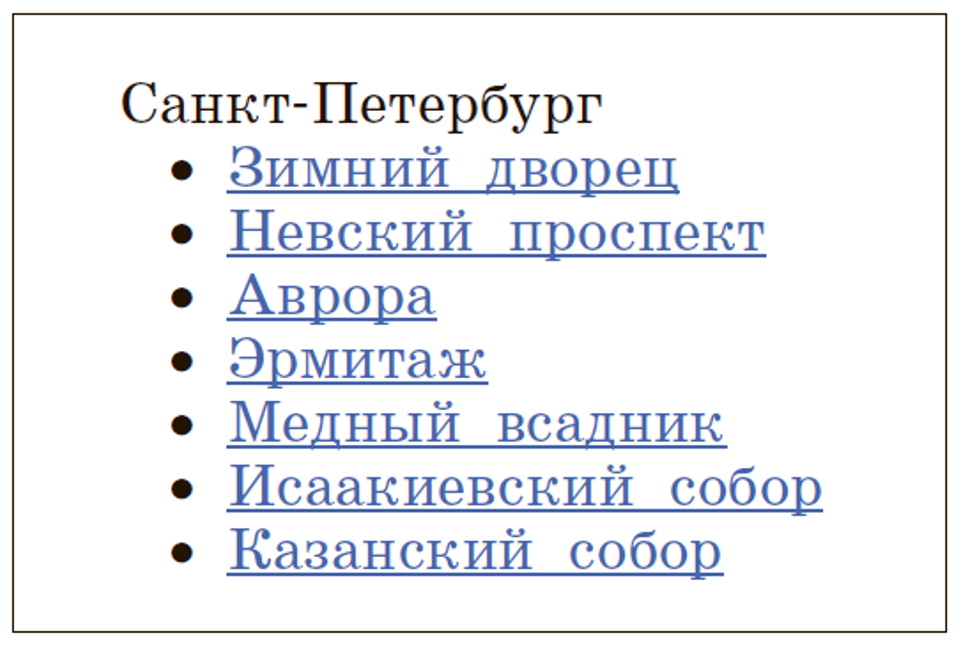
Рис. 4.17
Сначала создадим маркированный список из всех пунктов, которые нужно включить в оглавление. Чтобы создать гиперссылку в программе PowerPoint, нужно выделить один из пунктов, например Зимний дворец, и нажать клавиши Ctrl+K или щёлкнуть на кнопке Гиперссылка на вкладке Вставка. В диалоговом окне (рис. 4.18) выберем, куда будет вести гиперссылка.
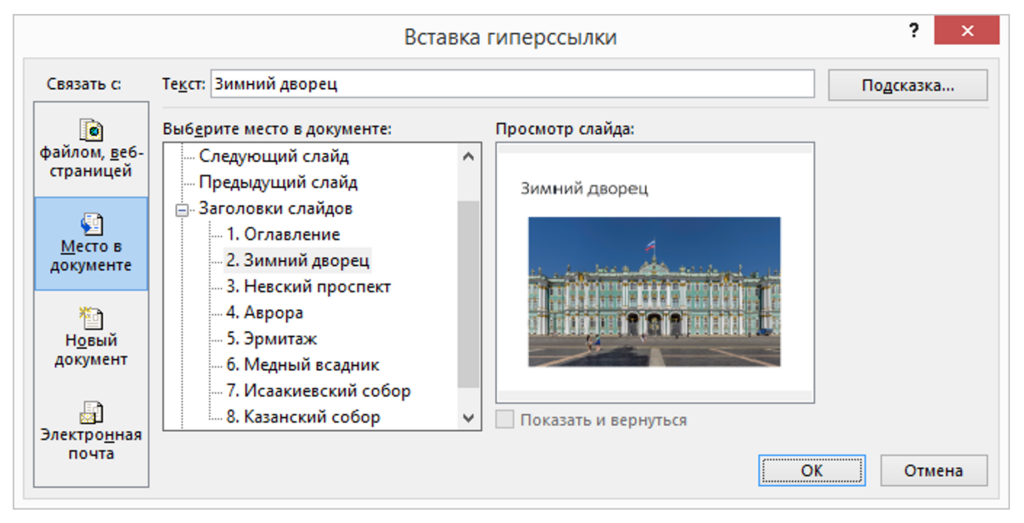
Рис. 4.18
Ссылка может открывать веб-страницу или существующий документ, слайд в той же презентации, новый документ или новое сообщение электронной почты. Нам нужен второй вариант, который называется Место в документе. Остаётся только выбрать нужный слайд в списке и нажать на кнопку ОК. Созданная гиперссылка автоматически выделяется синим цветом и подчёркиванием.
Программа Impress при создании слайдов даёт им имена по умолчанию Slidel, Slide2 и т. д. Поэтому сначала ДЛЯ удобства переименуем слайды так, чтобы второй слайд назывался Зимний дворец, и т. д. В окне Слайды в левой части экрана нужно щёлкнуть правой кнопкой мыши на слайде и выбрать пункт Переименовать слайд в контекстном меню (рис. 4.19).
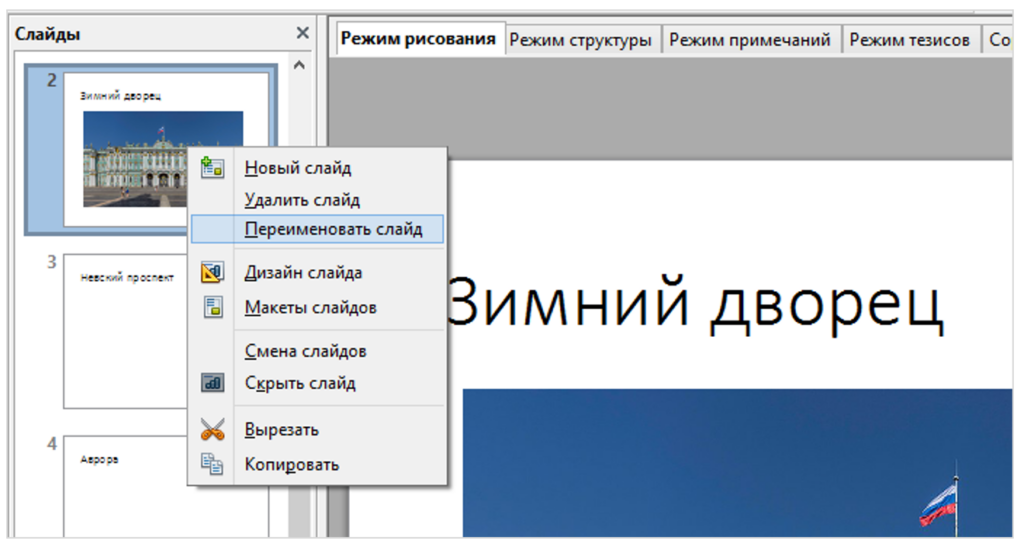
Рис. 4.19
Теперь выделим текст какого-либо пункта в оглавлении и сделаем его гиперссылкой, выбрав пункт меню Вставки Гиперссылка. После открытия окна Гиперссылка выберем вариант Документ и щёлкнем на кнопке (Цель в документе).

Рис. 4.20
В окне, которое появится справа, надо выбрать нужный слайд по имени и щёлкнуть на кнопке Применить (рис. 4.20).
Программа Impress никак не выделяет гиперссылку. Поэтому при желании вы можете изменить её цвет и стиль оформления вручную.
В презентацию можно добавлять управляющие кнопки, с помощью которых пользователь может переходить на предыдущий или следующий слайд, на первый или последний. В PowerPoint добавить управляющие кнопки можно с помощью меню Фигуры на вкладке Вставка (рис. 4.21).
После добавления кнопки сразу появляется окно Настройка действия, в котором можно выбрать, как эта кнопка должна реагировать на щелчок мыши и на наведение мыши (рис. 4.22).
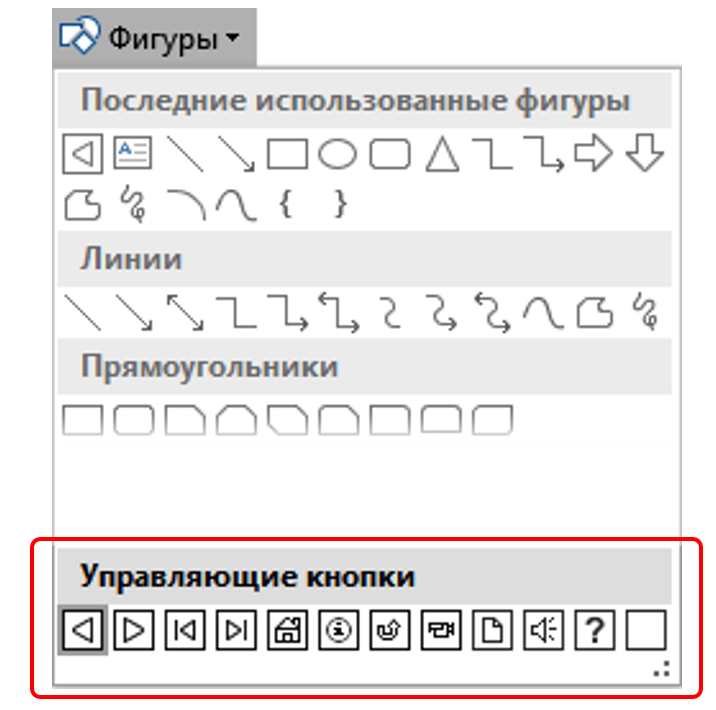
Рис. 4.21
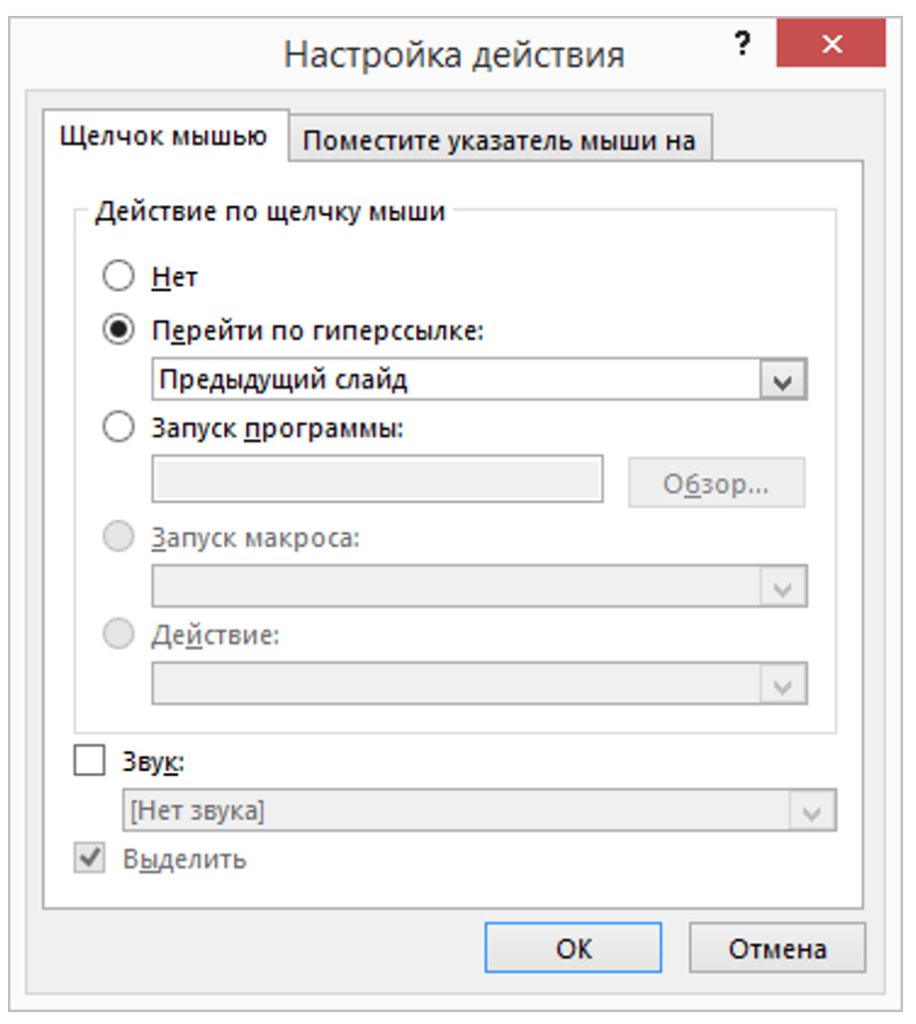
Рис. 4.22
При необходимости можно снова вызвать это окно, выбрав пункт Изменить гиперссылку в контекстном меню.
В программе Impress изображение кнопки можно перетащить на слайд из Галереи (рис. 4.23).

Рис. 4.23
Теперь остаётся щёлкнуть правой кнопкой мыши на кнопке, применить команду Действие по щелчку мыши из контекстного меню и выбрать нужное действие (рис. 4.24).
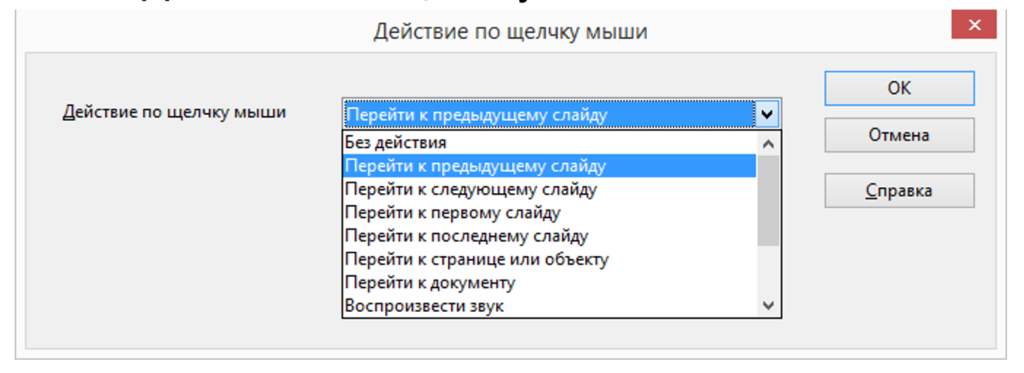
Рис. 4.24
Не обязательно брать изображение кнопки из галереи. Подойдёт любой элемент, например, рисунок, загруженный с диска, или векторная фигура, нарисованная прямо в Impress.
Анимация — это «оживление» изображения на экране. Используя анимацию, мы можем анимировать (заставлять изменяться, двигаться) объекты на слайде.
Анимация сильно отвлекает внимание слушателей, поэтому есть всего несколько случаев, когда её нужно применять.
Последовательное появление элементов. Если слайд содержит много элементов, нет смысла показывать все элементы сразу.
Лучше, если они будут появляться последовательно, как будто вы пишете и рисуете на доске во время выступления. Появляется новый объект, и вы начинаете про него рассказывать,
Установка элемента на своё место. Допустим, вы хотите крупно показать несколько рисунков на одну тему и патом оставить на экране их уменьшенные копии. В этом случав можно сначала выводить крупный рисунок, а затем перемещать его на постоянное место, одновременно уменьшая размеры.
Иллюстрация движения. Если вам нужно наглядно показать какие-то изменения, анимация поможет решить эту задачу, Например, вы рассказываете о том, как бильярдный шар отека кивает от стенки поля. Можно, конечно, просто нарисовать его путь в виде линий, но анимация позволит легче понять, что происходит.
В PowerPoint анимация выполняется с помощью панели Настройка анимации (вкладка ленты Анимация), а в программе Impress — с помощью панели Эффекты, (рис. 4.25).

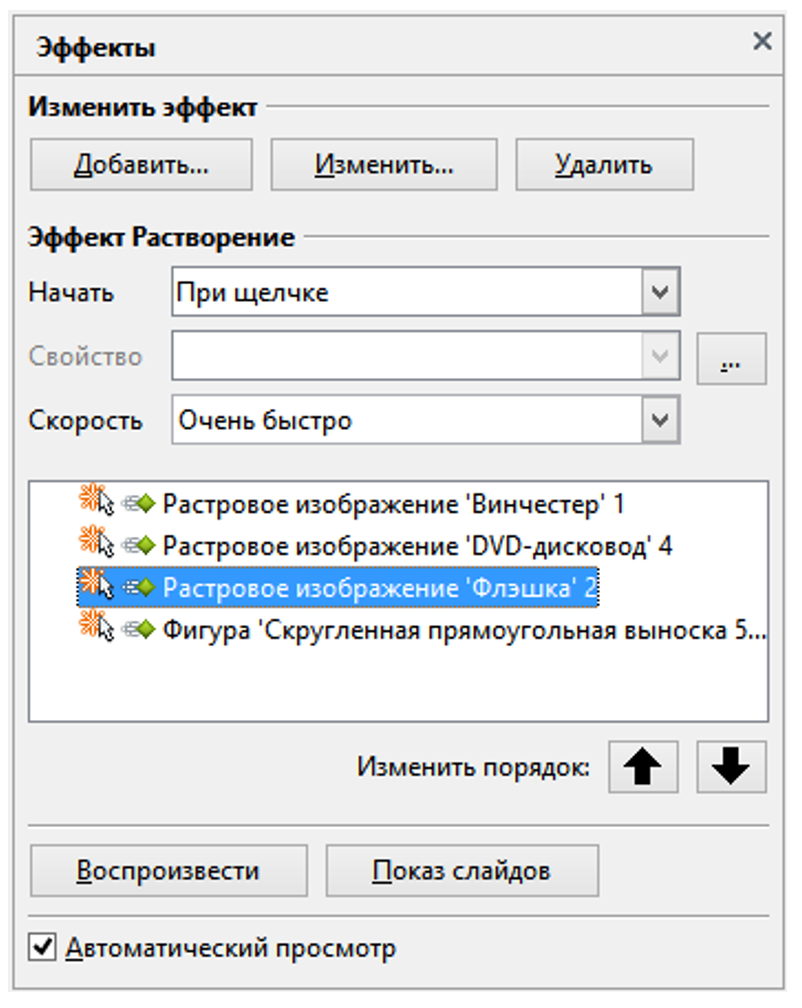
Рис. 4.25
К каждому объекту можно применить несколько типов анимации (и по нескольку раз!):
- вход (появление объекта на экране);
- выход (исчезновение объекта);
- выделение (изменение свойств объекта);
- перемещение (по прямой или по нарисованной траектории).
Для каждого типа анимации предусмотрено множество эффектов. Для входа объектов часто используют эффекты Растворение или Появление (постепенное прорисовывание в одном направлении, например, слева направо). Для текста можно установить анимацию по абзацам, например, чтобы выводить элементы списка по одному.
Следующий этап анимации может начинаться по щелчку мыши, автоматически после завершения предыдущего этапа анимации или одновременно с предыдущим этапом.
Рассмотрим слайд, на котором изображены четыре устройства долговременной памяти (рис. 4.26, а). Сделаем так, чтобы, щёлкнув на любом из рисунков, мы могли увидеть описание этого устройства, как на рис. 4.26, б.
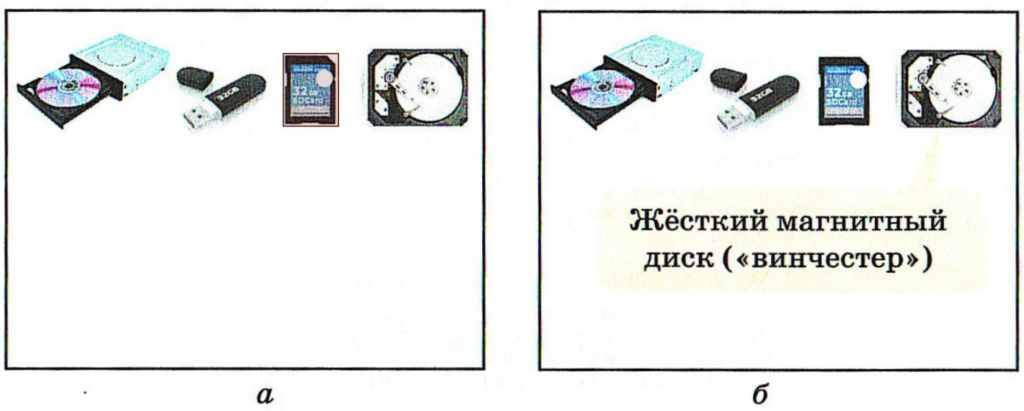
Рис. 4.26
К сожалению, сделать это с помощью обычной анимации не получится: мы не знаем, будет ли пользователь щёлкать на картинках, в каком порядке и сколько раз он будет щёлкать.
Сначала удобно переименовать объекты. В программе PowerPoint выделим любой рисунок и выберем на вкладке Формат команду Область выделения. Справа появляется панель Область выделения, где можно переименовать все рисунки (рис. 4.27).
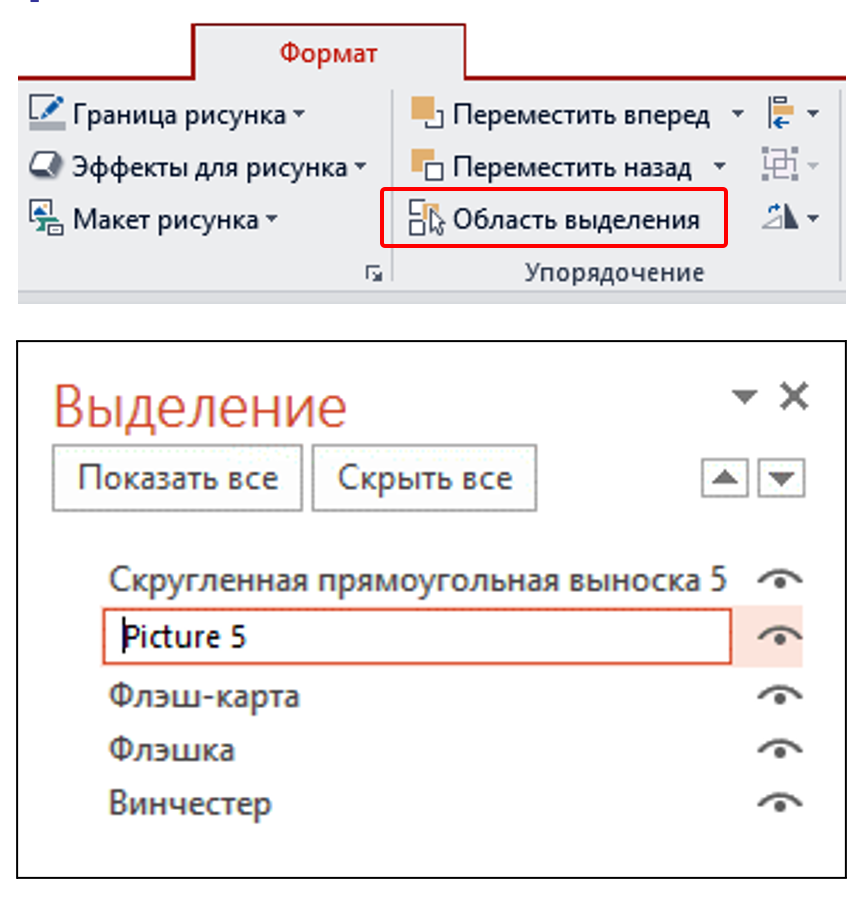
Рис. 4.27
В программе Impress переименовать объект можно с помощью команды Имя из контекстного меню.
Теперь создадим анимацию входа для всплывающей надписи. В свойствах анимации щёлкнем на кнопке Переключатели и выберем нужный рисунок из списка по имени (рис. 4.28).

Рис. 4.28
Мы создали триггер — событие, по которому начинается анимация. Английское слово trigger означает «защёлка» или «спусковой крючок». Теперь при щелчке на изображении винчестера будет появляться надпись с подсказкой.
Точно так же можно связать любой элемент анимации со щелчком на каком-то объекте на слайде. Например, можно сделать так, что щелчок на всплывающей надписи скрывает её.
В программе Impress триггер для анимации выберем на вкладке Хронометраж в окне Параметры эффектов (рис. 4.29).
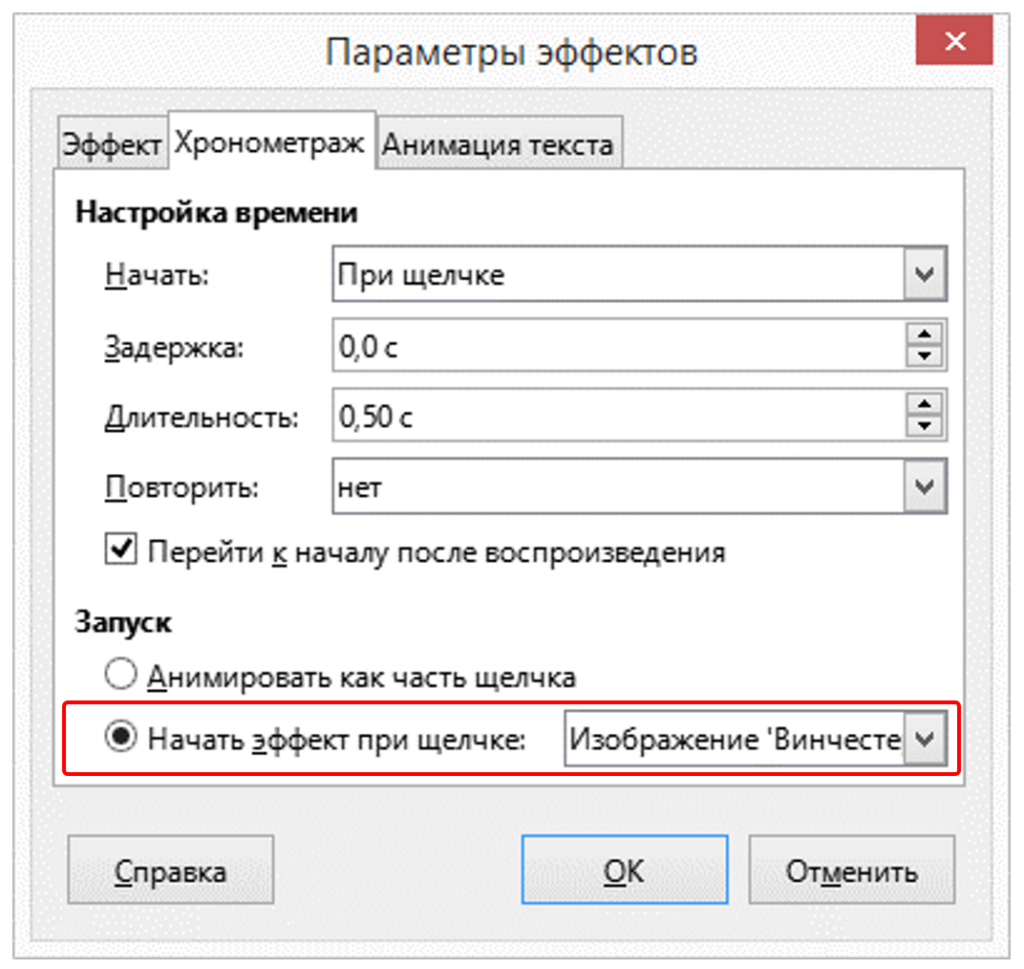
Рис. 4.29
С помощью триггеров можно делать презентации-игры. Например, вы можете сделать собственный вариант популярной телевизионной игры «Своя игра», в которой игроки отвечают на вопросы, приносящие разное количество баллов (рис. 4.30).
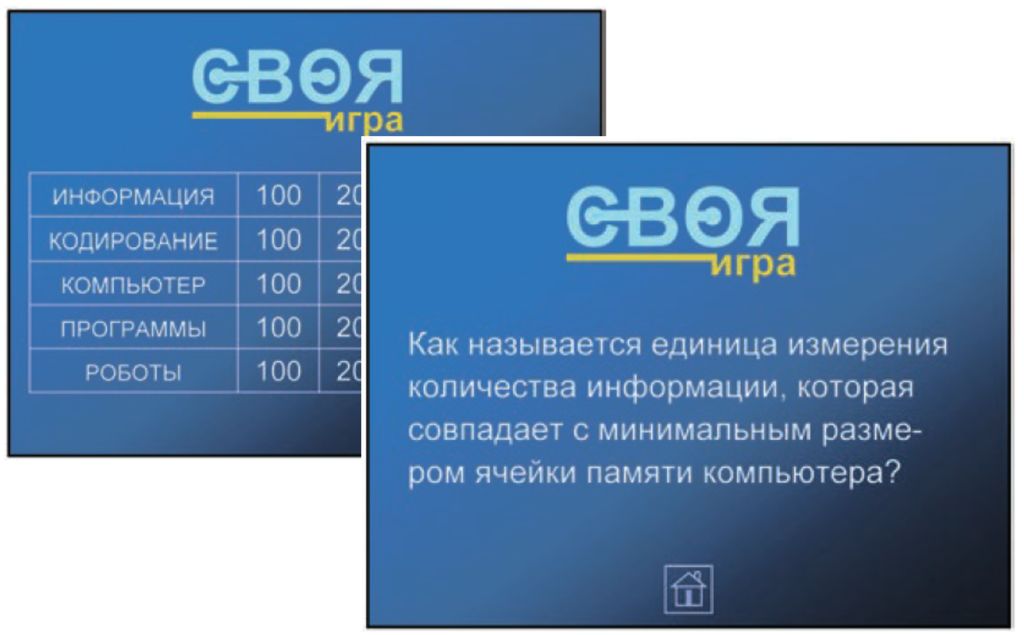
Рис. 4.30
Числа в ячейках таблицы на рис. 4.30, а обозначают «стоимость» (сложность) вопроса. Если щёлкнуть на какой-либо ячейке, число исчезает (чтобы вопросы нельзя было выбирать дважды) и открывается новый слайд с выбранным вопросом (рис. 4.30, б). На слайде с вопросом есть кнопка для возврата на главный экран игры (первый слайд).
Для того чтобы числа исчезали после щелчка, их не нужно вписывать прямо в таблицу. Вместо этого сделайте текстовые надписи с прозрачным фоном, и числа добавьте в эти надписи. После щелчка на надписи должны выполняться два действия:
- переход на нужный слайд, т. е. надпись должна быть сделана гиперссылкой;
- надпись с числом должна исчезнуть с главного экрана.
Вторую задачу можно решить с помощью триггера, причём здесь триггером для исчезновения надписи будет щелчок на этой самой надписи!
Теперь, когда мы поняли, как всё должно работать, можно составить полный план разработки игры.
- Создайте новую пустую презентацию. Для первого слайда выберите фон, добавьте эмблему игры.
- Создайте копию первого слайда — это будет слайд с вопросом (рис. 4.30, б).
- На второй слайд добавьте надпись для вопроса и кнопку для возврата на первый слайд.
- Скопируйте второй слайд нужное количество раз, замените вопросы на всех слайдах после второго.
- На первый слайд добавьте таблицу, запишите в первый столбец названия тем игры.
- Добавьте в первую свободную ячейку надпись с числом 100, установите для неё прозрачный фон и прозрачный цвет контура.
- Сделайте эту надпись гиперссылкой с переходом на второй слайд.
- Добавьте для надписи анимацию выхода, эффект выберите самостоятельно. В качестве триггера выберите щелчок на той же самой надписи.
- Скопируйте настроенную надпись во все ячейки таблицы, замените числа так, как показано на рис. 4.30, а.
- Измените во всех надписях гиперссылки так, чтобы они указывали на слайды с нужными вопросами.
Чтобы при случайном щелчке на слайде не открывался следующий слайд, нужно запретить смену слайда по щелчку.