С помощью инструментов группы Выделение (рис. 5.5) вы можете выделить некоторую область рисунка (фрагмент) для того, чтобы затем что-то с ней сделать: удалить, переместить, скопировать, повернуть, изменить размеры, сохранить на диске.
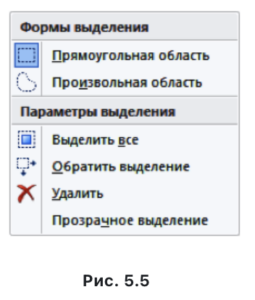
Прямоугольная область выделяется так же, как рисуется прямоугольник, а произвольную область нужно обвести мышью при нажатой левой кнопке. Если установить флажок Прозрачное выделение, то пиксели, закрашенные цветом фона, не будут выделены.
Исследуйте, какая часть рисунка выделяется при нажатии комбинации клавиш Ctrl+A.
Выделенная область обводится штриховой рамкой. Эта линия временно видна только на экране. Она не меняет пиксели рисунка в памяти компьютера и бесследно исчезает, если отменить выделение, щёлкнув мышью вне рамки или выбрав другой инструмент.
Проверьте, что произойдёт с фрагментом, если нажать клавишу Delete.
Выделенную область (фрагмент) можно перетаскивать мышью, при этом освободившееся место заливается цветом фона. Если при перетаскивании удерживать клавишу Ctrl, фрагмент будет скопирован.
Чтобы зафиксировать фрагмент при перемещении или копировании, нужно щёлкнуть мышью вне его рамки, при этом часть изображения, накрытая этим фрагментом, пропадает.
Чтобы изменить размер фрагмента, нужно перетащить мышью маркеры на рамке выделенной области.
Кнопка 
 открывает меню, позволяющее поворачивать фрагмент на углы 90, 180 и 270°, а также строить его отражение по горизонтали и вертикали.
Проверьте, можно ли повернуть фрагмент с помощью контекстного меню.
Многие графические редакторы позволяют сохранять выделенную область в отдельном файле и вставлять в рисунок фрагменты с диска. Обычно это делается через контекстное меню, которое содержит команды Копировать в файл и Вставить из файла.
Формат графического файла — это способ представления графических данных на внешнем носителе. Различают растровые и векторные форматы графических файлов, среди которых, в свою очередь, выделяют универсальные графические форматы и собственные (оригинальные) форматы графических приложений.
Универсальные графические форматы «понимаются» всеми приложениями, работающими с тем или иным видом компьютерной графики. Универсальным растровым графическим форматом является формат BMP. Графические файлы в этом формате имеют большой размер, так как в них на хранение информации о цвете каждого пикселя отводится 24 бит.
Универсальный растровый формат JPEG разработан специально для эффективного хранения изображений фотографического качества. Он позволяет отбросить «избыточное» для человеческого восприятия разнообразие цветов соседних пикселей. Часть исходной информации при этом теряется, но это обеспечивает уменьшение размера (сжатие) графического файла. Пользователю предоставляется возможность самому определять степень сжатия файла. Если сохраняемое изображение — фотография, которую предполагается распечатать на листе большого формата, то потери информации нежелательны. Если же этот фотоснимок будет размещён на веб-странице, то его можно смело сжимать в десятки раз: оставшейся информации будет достаточно для воспроизведения изображения на экране монитора.
В графических файлах, имеющих универсальный растровый формат GIF, можно использовать только 256 разных цветов. Такая палитра подходит для простых иллюстраций и пиктограмм.
Графические файлы этого формата имеют небольшой размер. Это особенно важно для графики, используемой во Всемирной паутине, пользователям которой желательно, чтобы запрошенная ими информация появилась на экране как можно быстрее.
Каждый векторный редактор обладает собственным графическим форматом. Файлы, созданные в OpenOffice Draw, имеют формат ODF. Такие файлы можно открыть и в LibreOffice Draw.
С собственными форматами вы познакомитесь непосредственно в процессе работы с графическими приложениями. Эти форматы обеспечивают наилучшее соотношение качества изображения и размера файла, но поддерживаются (т. е. распознаются и воспроизводятся) только самим создающим файл приложением.