Главный недостаток растровой графики состоит в том, что при изменении размеров рисунка он искажается: изменяется и форма объектов, и даже их цвет (вы наблюдали это во время практических работ). Всё дело в том, что программа воспринимает рисунок не как набор объектов, а как множество пикселей разного цвета. Человек же, глядя на рисунок, представляет нарисованные объекты у себя в сознании.
Растровая графика неприменима там, где нужно масштабировать рисунки, т. е. изменять их размеры без потери качества. Например, плакат должен хорошо выглядеть как на листе формата А4, так и на баннере, размеры которого измеряются в метрах. При увеличении растрового рисунка размер пикселей также увеличится, и изображение станет ступенчатым.
Сейчас инженеры разрабатывают новые автомобили, самолёты, приборы в системах автоматизированного проектирования. В них строится трёхмерная (объёмная) модель объекта, которую затем нужно просматривать с разных сторон и рассчитывать на прочность. В таких задачах растровая графика неприменима.
Поэтому появилась другая идея: хранить в памяти компьютера не отдельные пиксели, а информацию о геометрических фигурах, из которых составлен рисунок. Такие рисунки называют векторными. Векторный рисунок — это своеобразная программа для компьютера, выполнив которую он рисует изображение на экране.
Для работы с векторными изображениями используют специальные программы — векторные графические редакторы, например Adobe Illustrator, CorelDraw, Inkscape. В то же время рисовать простые схемы и рисунки можно даже с помощью офисных пакетов: в редакторе Word есть небольшой встроенный векторный редактор, а в состав OpenOffice входит векторный редактор Draw.
Векторный рисунок состоит из примитивов — элементарных фигур. К ним относятся отрезок, прямоугольник, овал (эллипс), кривая и др. На рисунке 5.18 показаны некоторые часто используемые фигуры в редакторе Word.
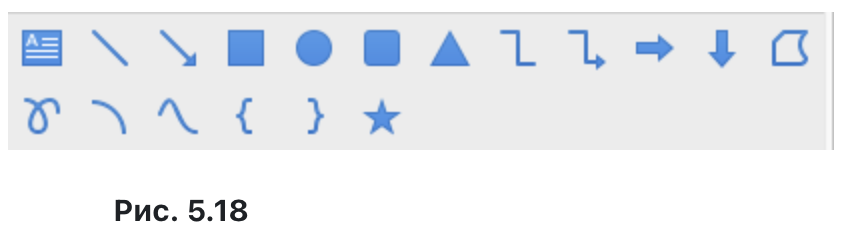
Основные фигуры — отрезок, прямоугольник, овал (эллипс) — рисуются так же, как и в растровых редакторах, но после завершения рисования они не превращаются в набор пикселей, а остаются отдельными объектами, каждый из которых можно редактировать (перемещать, изменять свойства и даже удалить) независимо от других.
Чтобы что-то сделать с объектом, его нужно выделить щелчком мышью.
Попробуйте щёлкать мышью на объектах при нажатой клавише Shift. Что получается?
На рамке выделенного объекта появляются маркеры, перетащив которые, можно изменить размеры фигуры. Оба конца отрезка тоже можно перетаскивать мышью.
Чтобы переместить объект, нужно «схватить» его за контур.
Что получится, если при перетаскивании удерживать нажатой клавишу Ctrl?
Нажатие клавиши Delete удаляет выделенные объекты.
Для контура любой фигуры можно задать цвет, толщину, стиль линии (сплошная, штриховая, точечная и др.). На концах отрезка могут быть стрелки различной формы и размеров. В редакторе Word для настройки контура используется меню Контур фигуры на вкладке Формат, а в OpenOffice Writer — панель Свойства.
С помощью меню Заливка фигуры (для Word — на вкладке Формат) можно выбрать цвет заливки (или отключить заливку вообще). Кроме того, возможны и другие типы заливки:
- градиент — плавный переход между двумя или несколькими цветами;
- рисунок (для заполнения области используется изображение из файла);
- текстура — рисунок, имитирующий материал (бумагу, холст, дерево и др.);
- узор — рисунок, составленный из двух цветов.
Новые фигуры добавляются на рисунок поверх существующих. Иногда нужно изменить порядок их расположения, например переместить какую-то фигуру впереди (выше) всех остальных объектов. Для этого в Word служат команды вкладки Формат:
- На передний план (поверх всех остальных объектов);
- Переместить вперед — поменять местами выделенный объект с тем, который находится непосредственно над ним;
- На задний план (позади всех остальных объектов);
- Переместить назад — поменять местами выделенный объект с тем, который находится непосредственно под ним.
Так можно перемещать (по уровням) сразу несколько выделенных объектов. Все эти команды доступны из контекстного меню.
На рисунке 5.19 показан результат применения команды На передний план к объекту с белой заливкой.
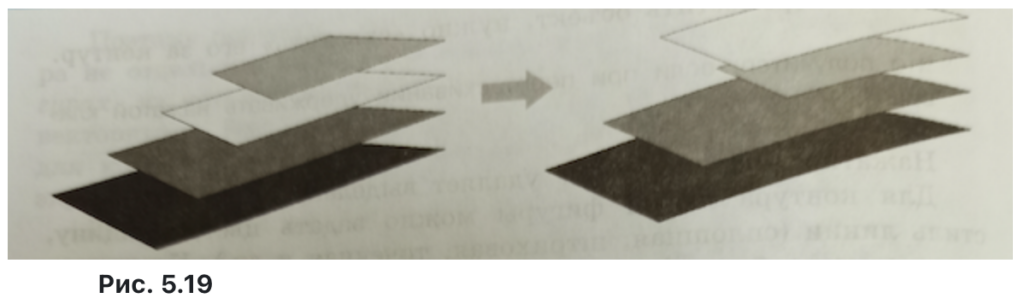
Если выделить не белую фигуру, а самую верхнюю, какую команду нужно применить для того, чтобы получить точно такой же результат?
При работе с векторными рисунками часто возникают такие задачи:
- выровнять несколько объектов по какому-то краю (например, по верхней границе) — рис. 5.20;

Рис. 5.20
- распределить несколько объектов так, чтобы на равных расстояниях по горизонтали или по вертикали (рис.5.21).
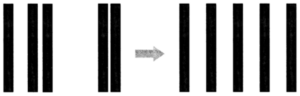
Рис. 5.21
Конечно, всё можно сделать вручную, передвигая мышью отдельно каждую фигуру, но это очень долго и неточно. В текстовых процессорах эти операции автоматизированы. В программе Microsoft Word они выполняются с помощью команд группы Выровнять на вкладке Формат, а в OpenOffice Writer — с помощью раздела Выравнивание в контекстном меню.
Вспомните, как выделить сразу несколько объектов.
Предположим, что ваш векторный рисунок строится из сложных объектов (например, дом, автомобиль, собака, человек), каждый из которых в свою очередь тоже состоит из частей.
Для того чтобы передвинуть такой сложный объект, нужно переместить все его части, не сдвинув их друг относительно друга. Лучше всего заранее сгруппировать все эти части (например, все элементы дома) в единый объект с помощью команды Сгруппировать из контекстного меню. После этого весь объект выделяется одним щелчком мышью и перетаскивается за один раз.
Сгруппированный объект имеет общую рамку, поэтому очень легко изменять его размеры с помощью маркеров этой рамки (рис. 5.22). Сделать это без группировки крайне сложно.

Выясните, как в вашей программе можно отменить группировку и разделить сложный объект на составные части.
Увеличьте сгруппированный рисунок так, чтобы он занял весь экран. Появились ли искажения, которые возникают при увеличении растровых рисунков?
К сожалению, не все рисунки можно построить из готовых примитивов (отрезков, прямоугольников, овалов). Большинство элементов, из которых состоят рисунки профессиональных дизайнеров, — это кривые. В памяти компьютера хранятся координаты опорных точек (узлов), а сама форма кривой между узлами описывается математической формулой.
На рис. 5.24 изображена кривая с опорными точками А, Б, В, Г и Д.
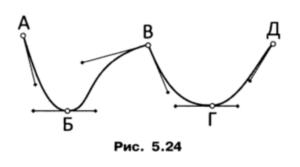
У каждой из этих точек есть рычаги (управляющие линии); перемещая концы рычагов, можно менять кривизну всех участков У каждой из этих точек есть рычаги (управляющие линии); перемещая концы рычагов, можно менять кривизну всех участков кривой (сегментов). Если оба рычага находятся на одной прямой, получается гладкий узел (Б и Г), если нет — угловой узел (В). Таким образом, форма кривой полностью задаётся координатами опорных точек и рычагов. Кривые, заданные таким образом, называют кривыми Безье в честь их изобретателя французского инженера Пьера Безье.
В редакторе Word кривую можно нарисовать с помощью инструмента Кривая и Полилиния. Для того чтобы редактировать кривую, нужно щёлкнуть правой кнопкой мыши на ней и выбрать команду Начать изменение узлов в контекстном меню. При этом появляется возможность:
- перемещать, удалять и добавлять узлы;
- изменять тип узла (с гладкого на угловой и обратно);
- изменять положение рычагов, регулирующих кривизну.
Как вы думаете, в каких задачах лучше использовать растровую графику, а в каких — векторную?